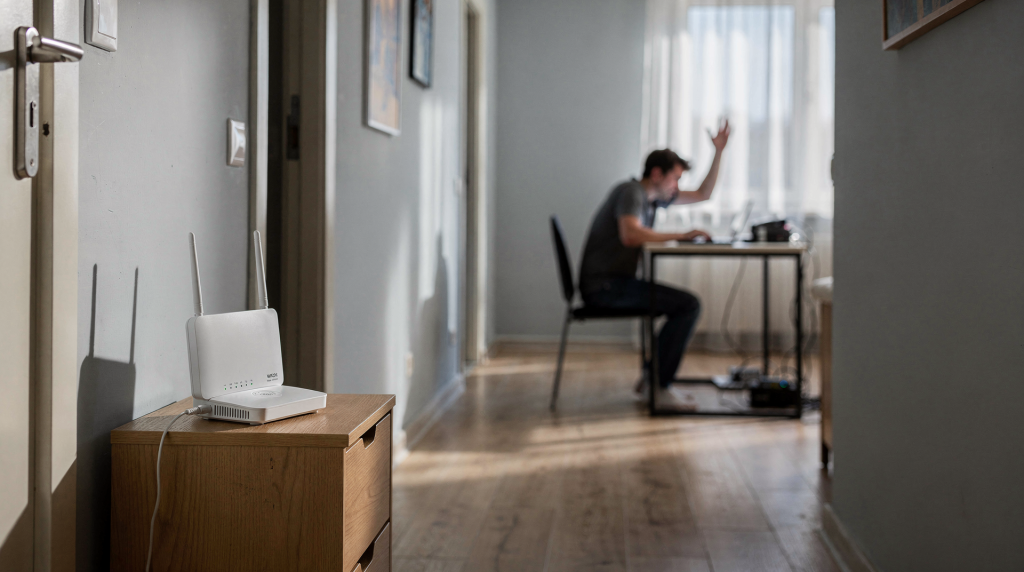
Когда в дальней комнате еле ловит Wi‑Fi, а у роутера скорость под сотню мегабит, дело не в провайдере и не в «капризах» техники. Это сумма расстояния, стен, помех и неудачного расположения оборудования. В большинстве квартир проблему можно решить без серьёзного ремонта — достаточно понять, где именно теряется сигнал, и выбрать подходящий способ усиления.
Почему сигнал слабеет именно в дальней комнате
Wi‑Fi — это радиоволны, и ведут они себя не как свет, а скорее как звук: чем дальше и чем больше преград, тем тише. Каждая стена, особенно несущая, забирает часть мощности. В панельных и монолитных домах сигнал через две бетонные стены может ослабнуть в десятки раз — с −30 dBm у роутера до −75 dBm в комнате, а это уже граница стабильной работы. Длинный коридор часто создаёт «радиотень» в конце квартиры, а металлические двери или зеркала почти полностью блокируют сигнал.
На качество связи обычно влияют сразу несколько причин:
- расстояние от роутера до комнаты — с каждым метром мощность падает, даже в открытом пространстве;
- стены и перекрытия между ними — несущие конструкции из железобетона ослабляют сигнал на 10–20 dB каждая;
- материалы: бетон, кирпич, металл, зеркала, керамогранит, водяные трубы — всё это экранирует или отражает радиоволны;
- помехи от соседских сетей, бытовой техники и Bluetooth-устройств — особенно в диапазоне 2,4 ГГц, который забит в многоквартирных домах;
- неудачное расположение роутера в шкафу, за телевизором или у входа — металл и плотные поверхности сокращают дальность;
- нагрузка на сеть, если одновременно работают ТВ, ноутбук, смартфоны, камеры и умный дом — роутер может просто не справляться с количеством клиентов.
Если в дальней комнате интернет «то есть, то нет», а вблизи роутера всё работает нормально, проблема почти наверняка в покрытии Wi‑Fi, а не в самом провайдере.
Как понять, в чем именно проблема
Прежде чем покупать усилитель, полезно быстро проверить, где ломается связь. Это экономит деньги и помогает не лечить симптом вместо причины. Для экспресс-диагностики достаточно смартфона с приложением вроде Wi‑Fi Analyzer — оно покажет уровень сигнала в dBm и загруженность каналов. Но можно обойтись и обычным тестом скорости.
Простой способ диагностики
- Подойдите к роутеру и проверьте скорость на телефоне или ноутбуке.
- Повторите тест в коридоре, на кухне и в дальней комнате.
- Посмотрите, как меняются три параметра: скорость, стабильность соединения и задержка (пинг).
- Проверьте, не падает ли качество только вечером, когда сеть у соседей загружена сильнее.
- Временно отключите лишние устройства и снова оцените результат.
Если у роутера рядом скорость высокая, а в дальней комнате резко падает, причина в покрытии. Если плохо везде, тогда уже стоит смотреть на тариф, саму линию, модем или настройки оборудования.
Главные причины слабого Wi‑Fi в дальней комнате
1. Роутер стоит не в центре квартиры
Провайдеры часто заводят кабель в прихожую, и роутер остаётся там же. В итоге сигнал распространяется в одну сторону, а дальняя комната оказывается в «радиотени». Перенос роутера в центральную часть жилья — самое эффективное и бесплатное действие, которое часто решает проблему без дополнительных устройств.
2. Роутер спрятан в неудобное место
Шкаф, ниша, закрытая тумба, пространство за телевизором или рядом с крупной техникой — плохие места. Любой металлический предмет, зеркало или даже плотная мебель могут экранировать сигнал. Поставив роутер за телевизор с металлической задней стенкой, вы теряете до 30% дальности. А в закрытом шкафу сигнал дополнительно ослабляется дверцами и страдает от перегрева.
3. Слишком много преград
Если между роутером и комнатой две-три стены, особенно бетонные, сигнал может ослабнуть почти до нуля. Две несущие стены из железобетона — это практически приговор для 5 ГГц и серьёзное испытание для 2,4 ГГц. Отдельная проблема — длинный коридор, который часто создаёт «радиотень» в конце квартиры: сигнал огибает углы с большими потерями.
4. Неверный диапазон Wi‑Fi
Современные роутеры обычно работают в диапазонах 2,4 ГГц и 5 ГГц. Первый лучше проходит через стены, но часто медленнее и сильнее забит соседями. Второй быстрее, но хуже держит дальность. Для дальней комнаты 2,4 ГГц часто устойчивее, хотя не всегда быстрее. Если роутер автоматически переключает устройства на 5 ГГц, а сигнал там слабый, соединение может рваться.
5. Старое или слабое оборудование
Бюджетный роутер с одной-двумя внешними антеннами и слабым усилителем может просто не покрывать большую квартиру. Особенно это заметно, если подключено много устройств и используется IPTV, видеозвонки или онлайн-игры. Современные модели с MU-MIMO и формированием луча работают заметно эффективнее, удерживая стабильную связь на большем расстоянии.
6. Неправильно настроенная сеть
Слабый канал, перегруженный диапазон, старая прошивка, неудачный режим работы или одинаковое имя сети для всех диапазонов иногда тоже ухудшают связь. Автоматический выбор канала не всегда оптимален: в вечернее время соседские сети могут занимать те же каналы, вызывая коллизии. Ручной выбор наименее загруженного канала иногда даёт заметный прирост стабильности.
Что делать: рабочие способы улучшить интернет в дальней комнате
Ниже — основные варианты, от самых простых до более серьёзных. Выбор зависит от планировки, бюджета и требуемой стабильности.
| Способ | Когда подходит | Что дает | Ограничения |
|---|---|---|---|
| Переставить роутер | Если он стоит у входа, в шкафу или в углу | Часто даёт самый заметный эффект без затрат | Нужен доступ к кабелю и розетке |
| Переключиться на 2,4 ГГц | Если дальняя комната далеко от роутера | Стабильнее через стены | Скорость может быть ниже |
| Обновить роутер | Если оборудование старое или слабое | Лучшая зона покрытия и стабильность | Требует бюджета |
| Добавить mesh-систему | Если квартира большая или стены тяжелые | Равномерное покрытие по всей квартире | Дороже обычного репитера |
| Провести кабель в дальнюю комнату | Если нужна максимальная стабильность | Лучшее решение для ТВ, ПК и игр | Нужны кабель и монтаж |
| Использовать репитер | Если нужно быстро расширить сигнал | Простой и недорогой вариант | Может снижать скорость |
| Настроить сеть и канал | Если проблема в помехах | Улучшение без покупки нового оборудования | Эффект не всегда радикальный |
С чего начать: пошаговый план
Шаг 1. Переставьте роутер ближе к центру квартиры
Это самое рациональное первое действие. Идеально, если роутер стоит не у входной двери, а примерно в центральной части жилья и выше уровня пола — на высоте 1–1,5 метра. Если кабель провайдера заходит в прихожей, можно использовать патч-корд (удлинитель витой пары) и перенести роутер в гостиную или коридор, ближе к геометрическому центру. Антенны направьте вертикально — это даёт круговую диаграмму в горизонтальной плоскости.
Подходящие места:
- открытая полка;
- верх тумбы;
- стеллаж в центре квартиры;
- место без плотных перегородок рядом.
Неудачные места:
- закрытый шкаф;
- ниша в стене;
- пространство рядом с электрощитком;
- за телевизором;
- рядом с микроволновкой, холодильником, металлом и аквариумом.
Шаг 2. Проверьте диапазон и подключение
Если в дальней комнате связь плохая, попробуйте подключиться к сети 2,4 ГГц. Для удалённых помещений это часто лучшее решение. Зайдите в настройки роутера и временно разделите сети 2,4 и 5 ГГц, дав им разные имена (SSID). Затем вручную выберите 2,4 ГГц на устройстве в дальней комнате и проверьте стабильность. Если роутер поддерживает только один диапазон и он старый, возможно, оборудование уже морально устарело для вашей планировки.
Шаг 3. Обновите прошивку и базовые настройки
Иногда производители исправляют ошибки в стабильности Wi‑Fi через обновления. Также полезно проверить:
- выбранный канал — вручную выберите наименее загруженный;
- ширину канала — для 2,4 ГГц 20 МГц часто стабильнее, чем 40 МГц, в зашумлённом эфире;
- режим работы сети — не включено ли энергосбережение, которое урезает мощность передатчика;
- нет ли активированного автоматического выбора диапазона, который гоняет клиентов между частотами.
Если вы не уверены в настройках, лучше не менять всё подряд, а фиксировать каждое изменение и проверять результат по очереди.
Шаг 4. Уберите лишние препятствия
Иногда достаточно просто убрать роутер с пола, отодвинуть его от техники и не зажимать в мебельной нише. Даже небольшое изменение высоты и открытое размещение заметно улучшают покрытие. Уберите из-под роутера и рядом с ним всё, что проводит электричество или содержит металл.
Шаг 5. Продумайте усиление покрытия
Если квартира большая или планировка сложная, одного роутера может быть недостаточно. Тогда уже смотрят на дополнительное оборудование: репитер, mesh-систему или кабель. Выбор зависит от того, насколько критична скорость и стабильность в дальней комнате.
Какое решение выбрать для своей квартиры
Репитер
Репитер, или повторитель, принимает сигнал роутера и передаёт его дальше. Это недорогой способ закрыть «мёртвую зону», но есть важный нюанс: если исходный сигнал уже слабый, репитер лишь повторит слабую связь. Обычный однодиапазонный репитер режет скорость вдвое, потому что использует один и тот же канал для связи с роутером и клиентами. Двухдиапазонный репитер может использовать один диапазон для backhaul, а другой для клиентов, что сохраняет скорость. Но всё равно репитер эффективен только если исходный сигнал в месте его установки ещё достаточно сильный — хотя бы −65 dBm.
Репитер подходит, если:
- нужно быстро улучшить интернет в одной комнате;
- квартира небольшая или средняя;
- нет возможности тянуть кабель.
Mesh-система
Mesh-система состоит из нескольких устройств, которые работают как единая сеть. Это удобнее и стабильнее, чем обычный репитер, особенно в длинных квартирах, евро-двушках, трёшках и жилье с плотными стенами. Узлы общаются между собой по выделенному каналу, что снижает потери. Но ещё лучше, если есть возможность соединить их кабелем (Ethernet backhaul) — тогда каждый узел работает как полноценная точка доступа, и скорость не падает.
Mesh-система хороша, если:
- в квартире несколько удалённых зон;
- нужен бесшовный переход между комнатами;
- интернетом активно пользуются на нескольких устройствах.
Кабель до дальней комнаты
Если нужна максимальная стабильность для компьютера, телевизора, игровой приставки или рабочего места, лучше провести Ethernet-кабель. Проводной интернет не зависит от стен и помех, а значит, дает наиболее предсказуемый результат. Для гигабитной сети достаточно кабеля Cat5e, но я рекомендую Cat6 или Cat6a — у них лучше защита от перекрёстных помех, и они пригодятся для будущих скоростей. Кабель можно аккуратно проложить в кабель-канале вдоль плинтуса или под напольным покрытием, если ремонт ещё не закончен.
Это особенно полезно для:
- домашнего кабинета;
- ТВ-зоны с IPTV;
- игровой консоли;
- стационарного ПК;
- видеонаблюдения.
Что предусмотреть еще на этапе ремонта
Если квартира еще в ремонте, проблему лучше закрыть заранее. Это проще и дешевле, чем потом бороться с плохим покрытием. Закладывайте кабель с запасом по длине, оставляйте петли. Предусмотрите слаботочный щиток в прихожей, где будет стоять ONT-терминал и коммутатор, а от него — кабели в каждую комнату. Для роутера в центре квартиры можно вывести кабель в потолочную розетку или на стену.
Полезные решения при планировке
- вывести интернет-кабель в центр квартиры или в будущую ТВ-зону;
- предусмотреть розетки рядом с местом установки роутера;
- оставить слаботочную нишу или полку под оборудование;
- заложить кабель в кабинет и к телевизору;
- продумать точки подключения в детской и спальне;
- не прятать роутер в труднодоступный шкаф без вентиляции.
Что часто забывают
- резервную розетку рядом с роутером;
- место под ONT-терминал, если подключение оптическое;
- кабель для телевизора в спальне или детской;
- возможность перенести роутер без переделки всей мебели;
- доступ к оборудованию для перезагрузки и обслуживания.
Типовые ошибки, которые мешают интернету
- ставят роутер у входа, потому что там пришел кабель;
- прячут оборудование в закрытую мебель;
- выбирают слишком дешевое устройство для большой квартиры;
- используют 5 ГГц там, где нужны стены и расстояние;
- ставят репитер слишком далеко от основного роутера — он должен быть в зоне уверенного приёма, иначе будет повторять слабый сигнал, а не усиливать;
- ждут от Wi‑Fi в дальней комнате такой же стабильности, как от кабеля;
- не проверяют канал и помехи от соседних сетей.
Как проверить, что проблема решена
После изменений не ориентируйтесь только на «палочки» на телефоне. Лучше посмотреть на реальные сценарии. Проведите тест скорости на speedtest.net и проверьте пинг до роутера командой ping в командной строке — стабильный отклик без потерь пакетов говорит о хорошем соединении.
Контрольный список проверки
- видео в дальней комнате запускается без буферизации;
- видеозвонок не обрывается;
- страницы открываются без задержек;
- скорость и пинг стали стабильнее;
- связь не пропадает вечером;
- телевизор или приставка работают без подвисаний.
Если улучшение есть, но не хватает стабильности, следующий шаг — не еще один усилитель, а переход на более правильную схему: mesh или кабель.
Когда без кабеля уже не обойтись
Иногда Wi‑Fi физически не может дать нужный результат. Это нормально. Беспроводная сеть удобна, но не всегда идеальна для сложной планировки и тяжелых стен. Для стационарных устройств кабель всегда предпочтительнее: он обеспечивает минимальную задержку, не подвержен помехам и не делит пропускную способность с другими беспроводными клиентами.
Проводное подключение особенно разумно, если:
- дальняя комната используется как рабочее место;
- в ней стоит телевизор или приставка;
- вы часто проводите видеоконференции;
- важна минимальная задержка;
- в квартире много пользователей и устройств.
FAQ
Почему в дальней комнате интернет есть, но очень медленный?
Чаще всего из-за ослабления сигнала через стены, помех от соседей и переключения устройства на неудачный диапазон Wi‑Fi. Уровень сигнала ниже −70 dBm уже приводит к падению скорости и росту задержек.
Что лучше для дальней комнаты: репитер или mesh?
Для разового и недорогого решения подойдет репитер, особенно двухдиапазонный. Для стабильного покрытия по всей квартире mesh обычно лучше — он обеспечивает бесшовный роуминг и меньше режет скорость.
Поможет ли смена роутера?
Да, если текущий роутер слабый, старый или не рассчитан на вашу площадь и количество устройств. Современный роутер с поддержкой Wi‑Fi 6 и несколькими антеннами может кардинально улучшить покрытие.
Почему вечером интернет становится хуже?
Часто это связано с общей нагрузкой на сеть провайдера, но в многоквартирных домах вечером ещё и усиливаются помехи от соседских Wi‑Fi-сетей — все одновременно включают потоковое видео и забивают эфир.
Можно ли решить проблему без ремонта?
Да. Часто достаточно переставить роутер, сменить диапазон, настроить канал или добавить mesh-узел. Проводное решение тоже можно реализовать без капитального ремонта — кабель прокладывается в кабель-канале или под плинтусом.
Вывод
Если интернет плохо работает в дальней комнате, начинать нужно не с покупки дорогого оборудования, а с диагностики: где стоит роутер, какие стены стоят на пути сигнала и насколько загружена сеть. В реальной квартире чаще всего помогают перестановка оборудования, правильный выбор диапазона, обновление роутера и, при необходимости, переход на mesh или кабельную схему. Главное — не мириться с нестабильной связью, а последовательно исключать причины одну за другой, от простых к сложным.